Как войти в личный кабинет ученика Школы Чацкого и как им пользоваться
После регистрации или оформления заказа в Школе Чацкого для вас автоматически создаётся личный кабинет ученика — в нём вы проходите уроки, общаетесь с поддержкой и видите свои покупки. В этой статье разберём, как в него войти и что делать, если возникли сложности.
Как войти в личный кабинет
Личный кабинет Школы Чацкого находится по адресу chatskiy.getcourse.ru. Проще всего сохранить эту ссылку в закладках браузера — тогда вход займёт пару секунд.
Прямая ссылка на вход
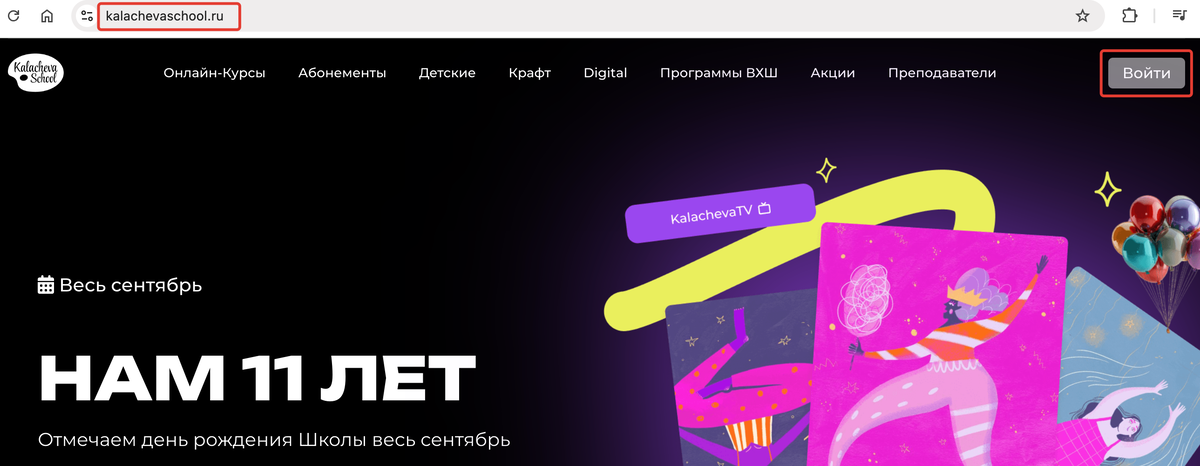
- Перейдите на chatskiy.getcourse.ru и нажмите кнопку «Войти» в правом верхнем углу.
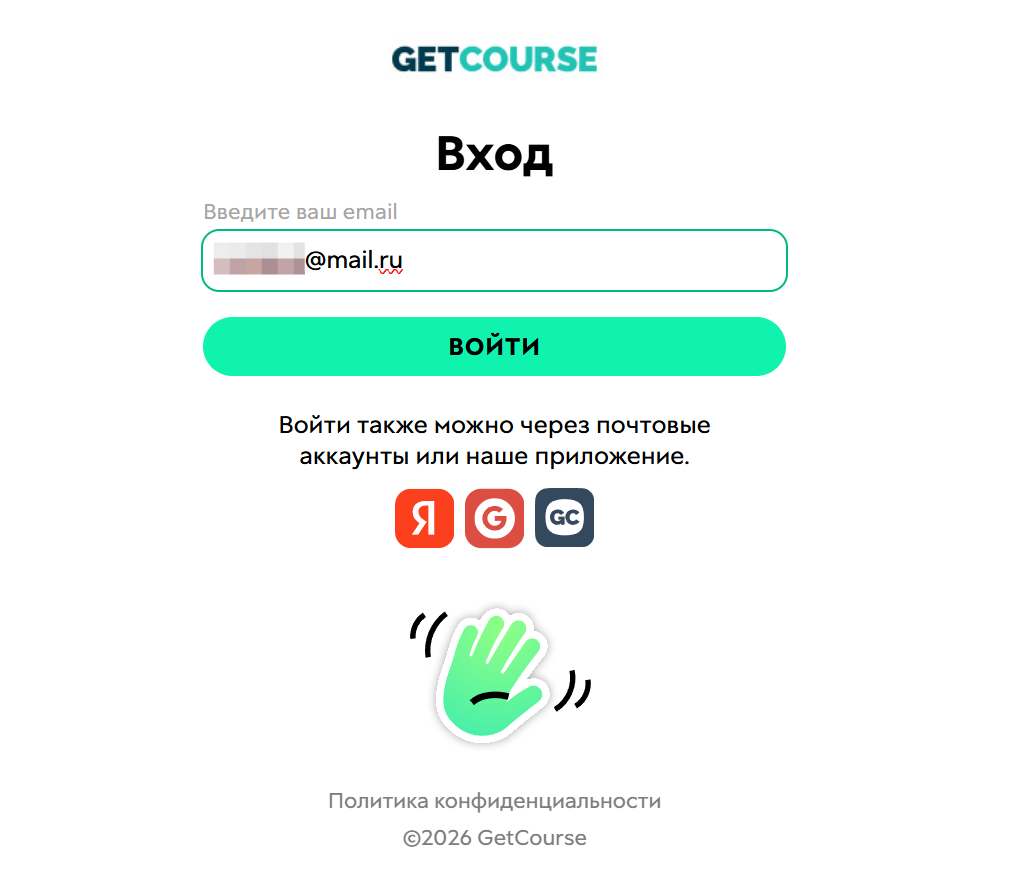
- Введите адрес электронной почты, которую указывали при регистрации, и нажмите «Войти».
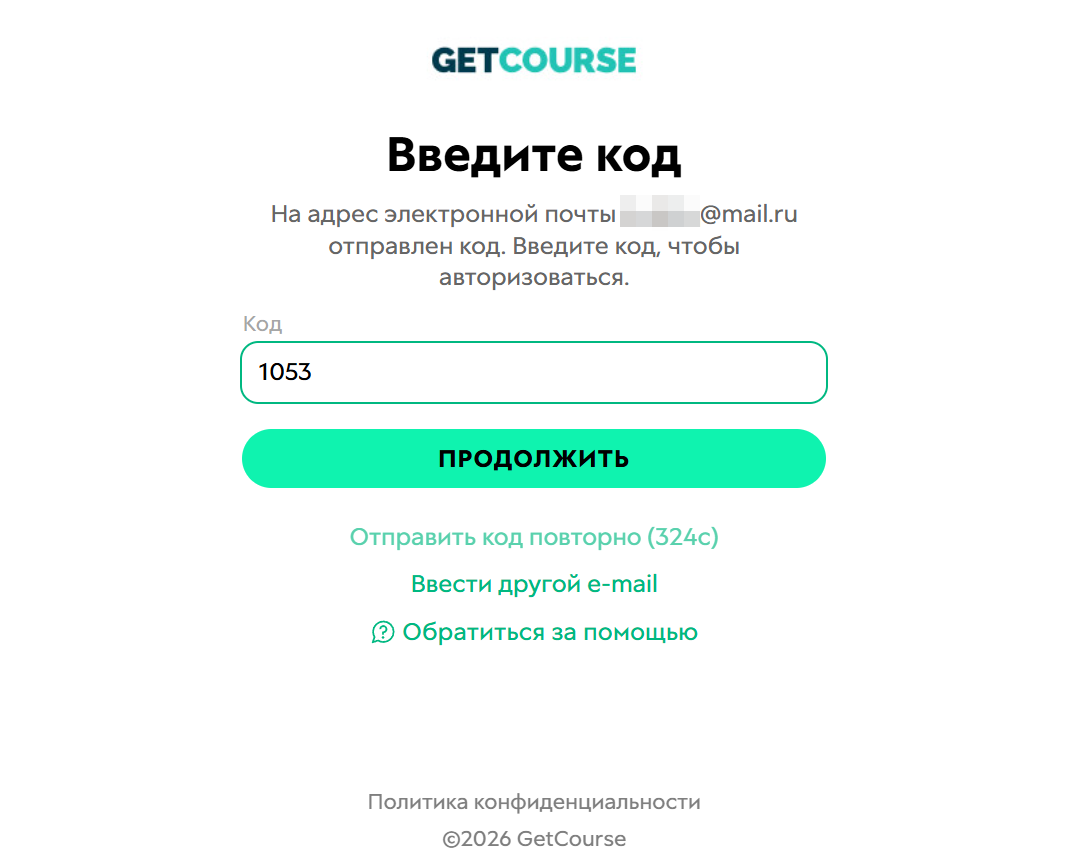
- На указанную почту придёт код — введите его в поле и нажмите «Продолжить». Вы окажетесь в личном кабинете.
Если не находите кнопку входа
Найдите письмо от Школы Чацкого в почтовом ящике — после регистрации на вашу почту приходит письмо с адресом аккаунта и данными для входа.
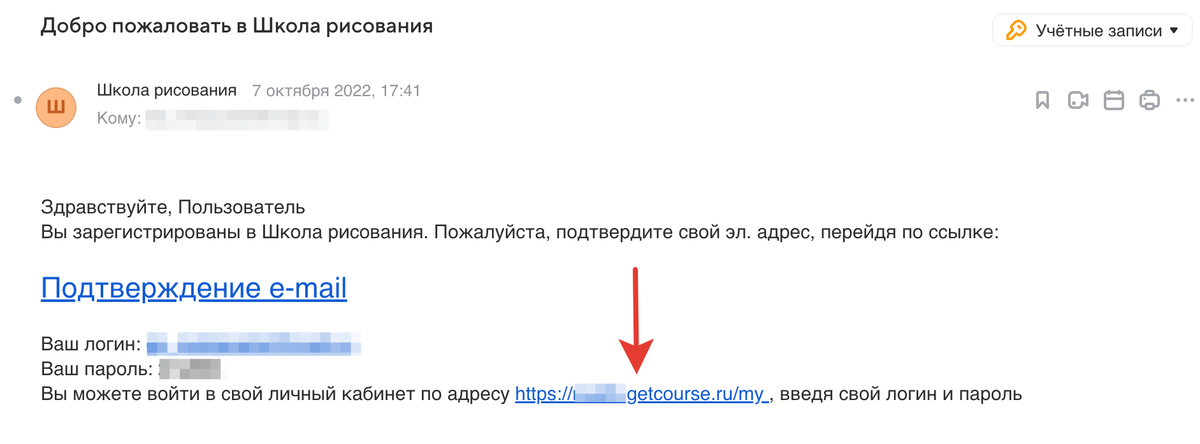
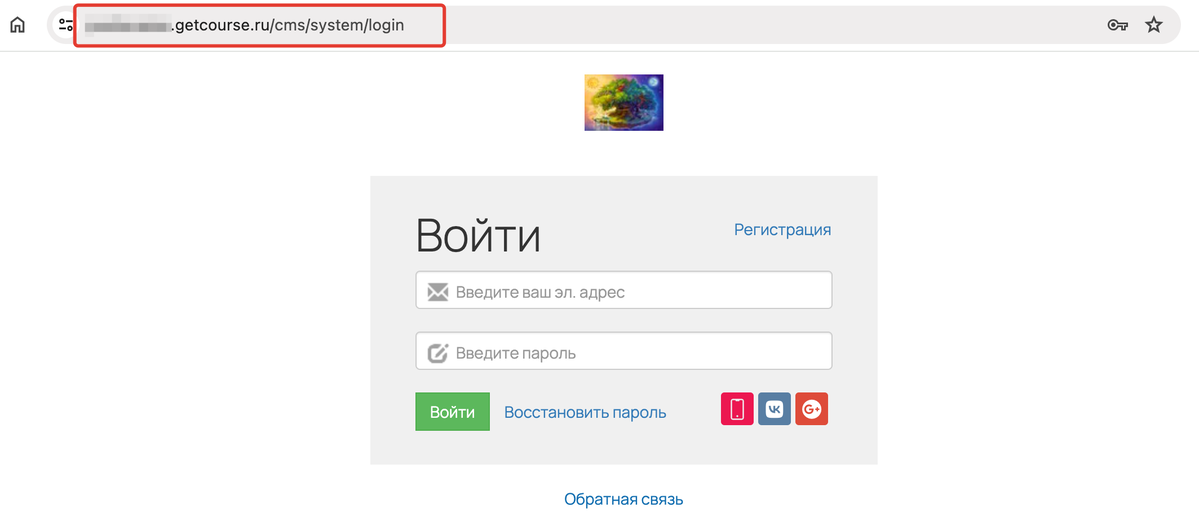
Также можно просто добавить к адресу chatskiy.getcourse.ru окончание /cms/system/login — так вы попадёте прямо на страницу входа: chatskiy.getcourse.ru/cms/system/login.
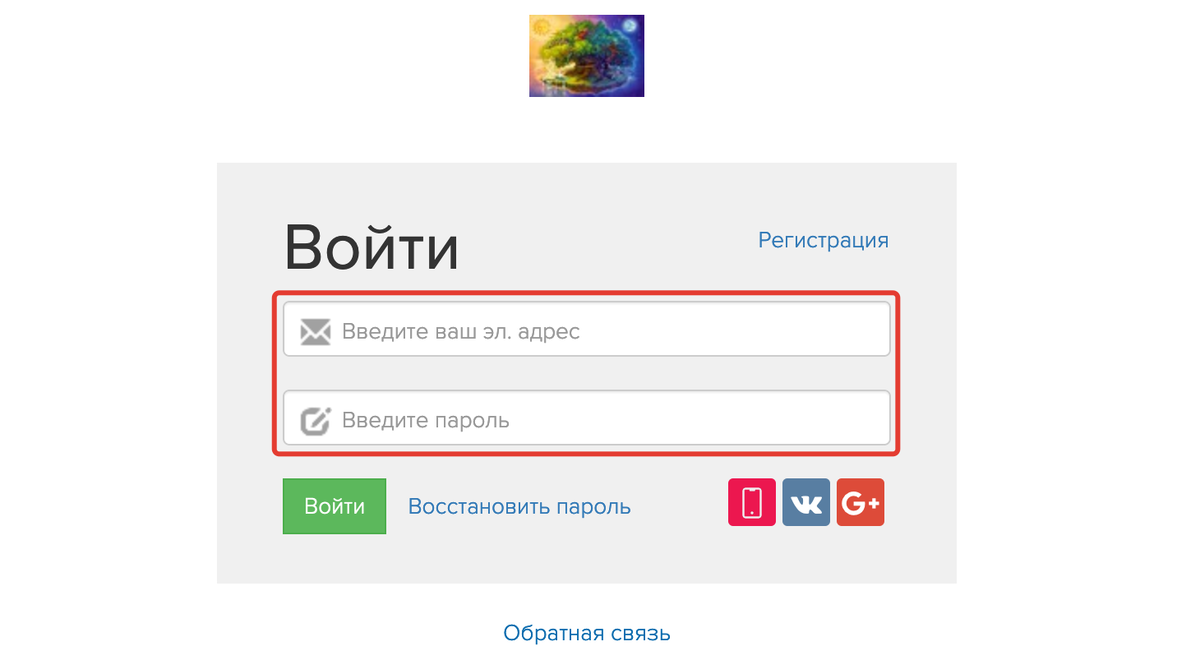
Забыли пароль
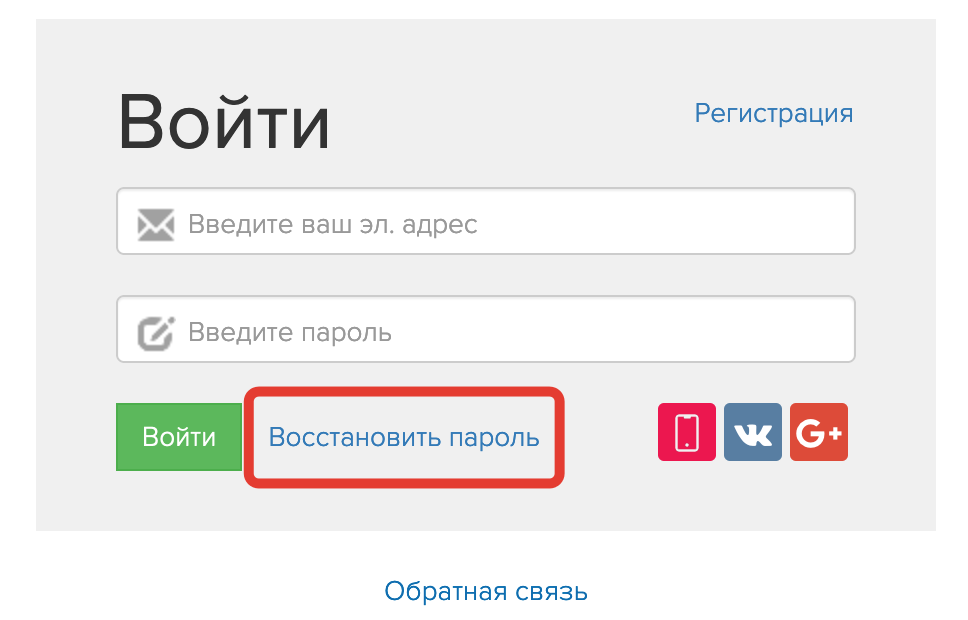
Логин и пароль от личного кабинета можно найти в письме, которое приходит после регистрации. Если письма нет или пароль был изменён — нажмите «Восстановить пароль» на странице входа, укажите почту и перейдите по ссылке из письма.
Как устроен личный кабинет
Личный кабинет ученика по умолчанию состоит из следующих разделов: Профиль, Поиск, Информер (уведомления), Обучение, Служба поддержки, Покупки и Mobile.
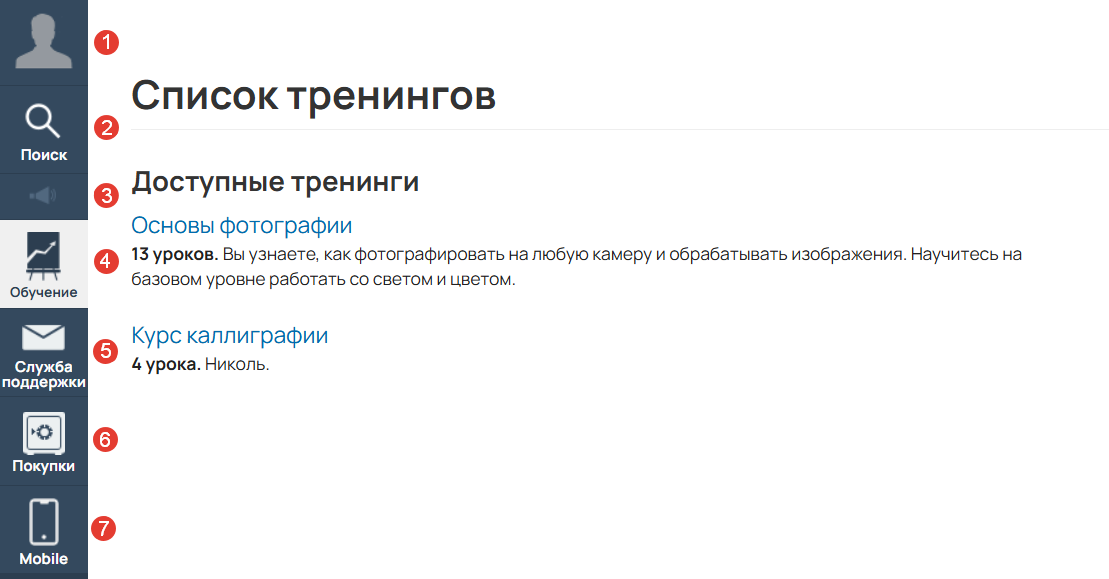
Профиль
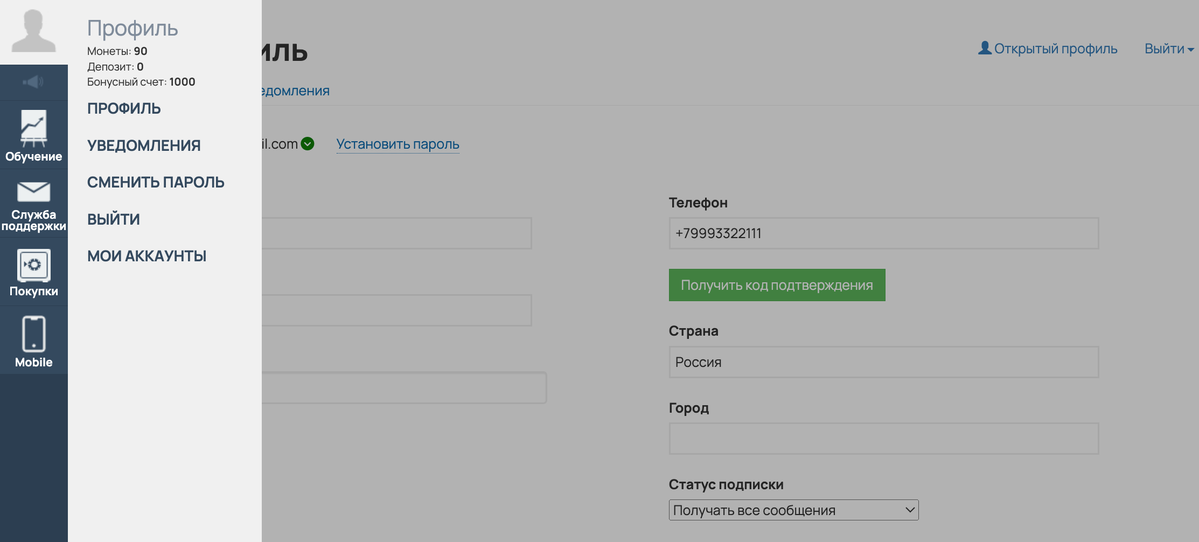
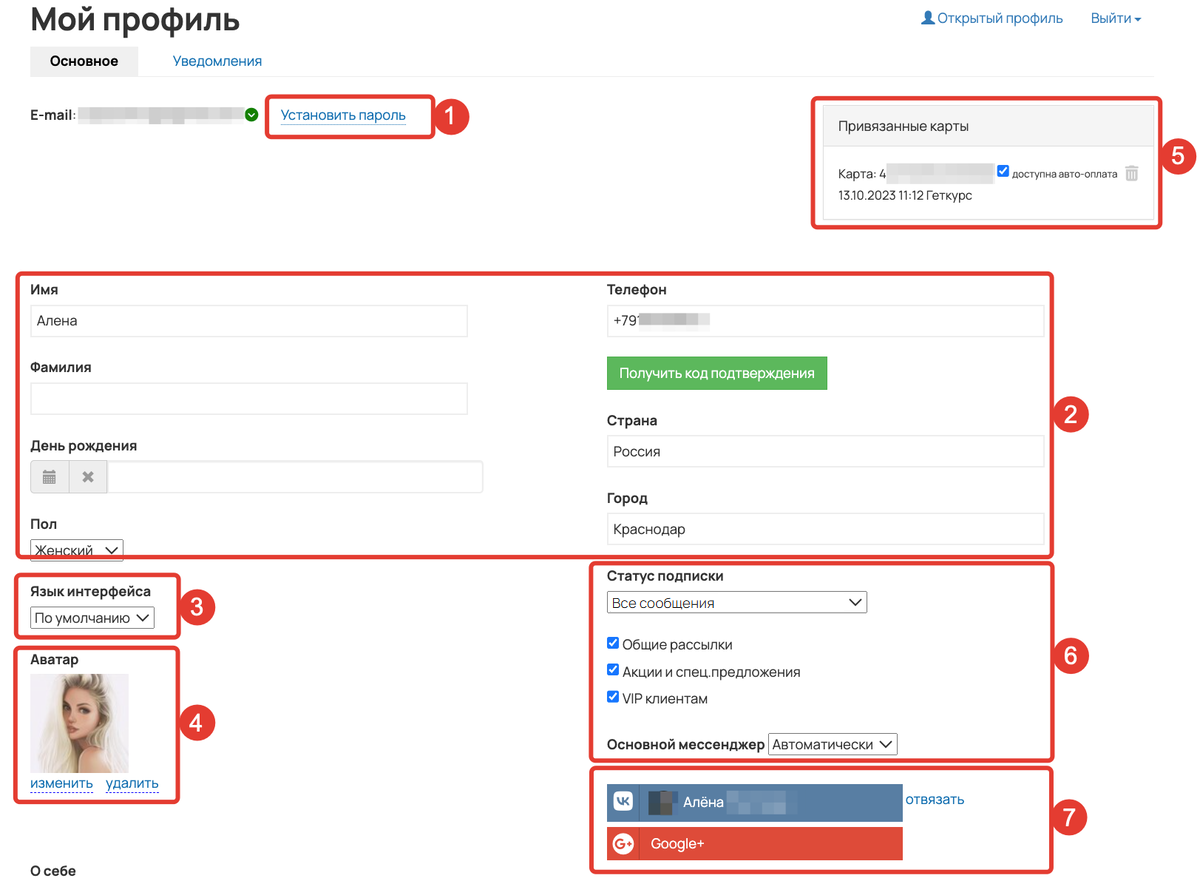
В разделе «Профиль» можно изменить пароль, добавить информацию о себе, выбрать язык интерфейса, установить аватар и подключить каналы уведомлений.
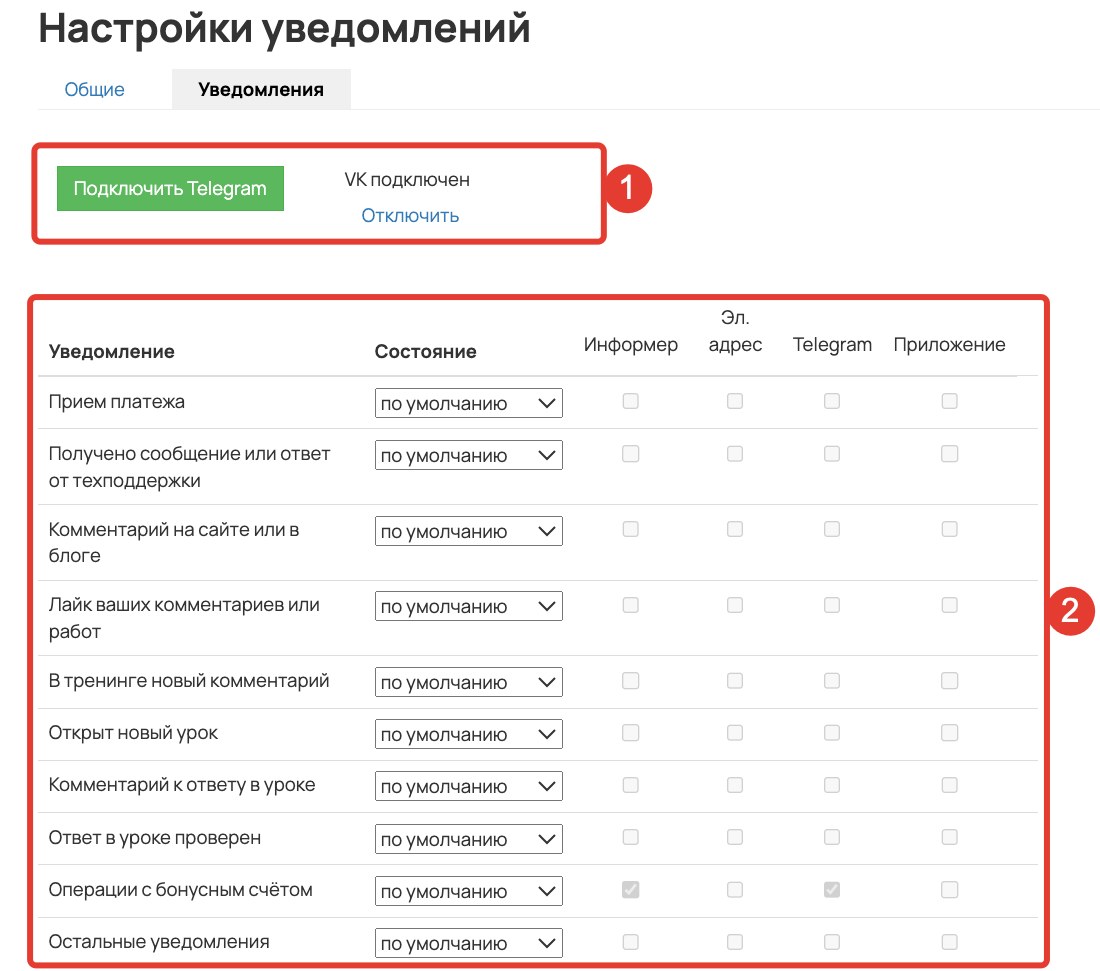
На вкладке «Уведомления» можно подключить Telegram, ВКонтакте или Viber и настроить, какие уведомления и куда вам приходят.
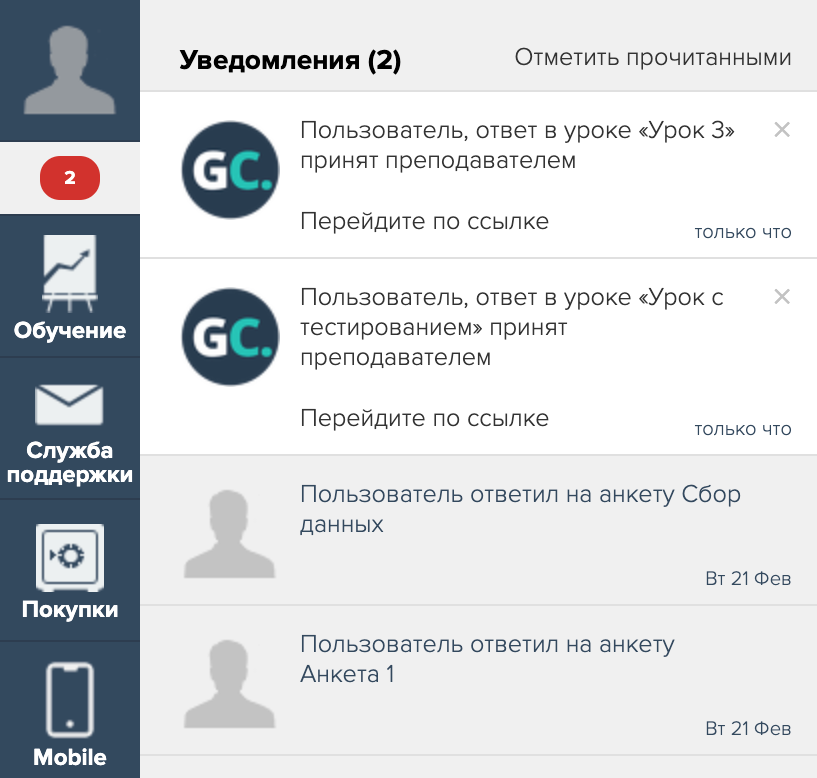
Уведомления от школы также можно найти в разделе «Информер» — он находится под аватаркой, а цифра на иконке показывает количество непрочитанных сообщений.
Обучение
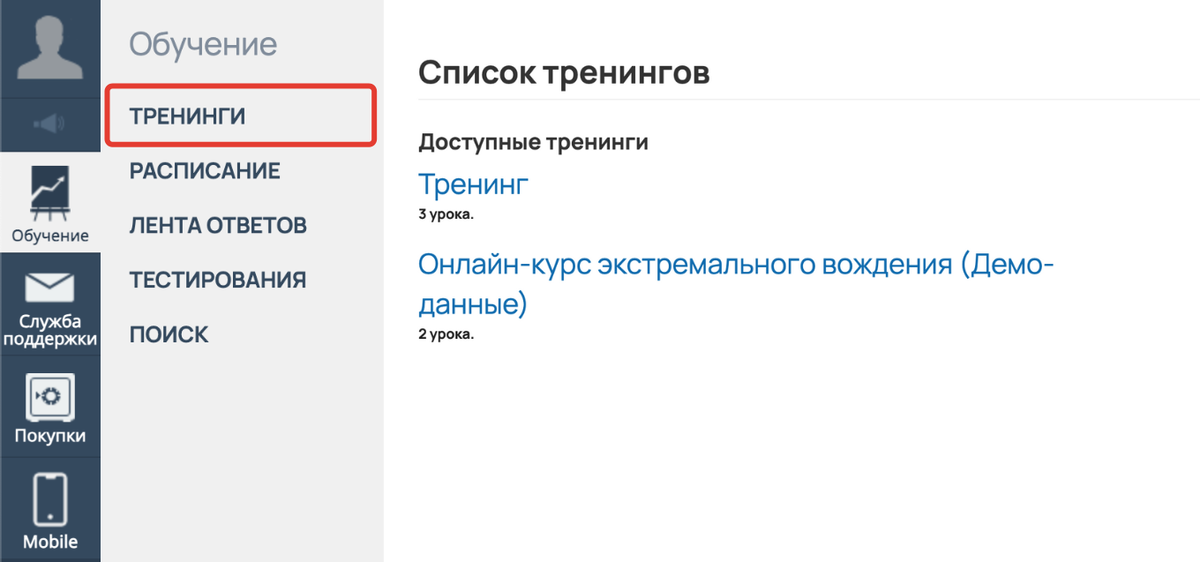
В разделе «Обучение» — вкладка «Тренинги», где отображаются все доступные вам курсы.
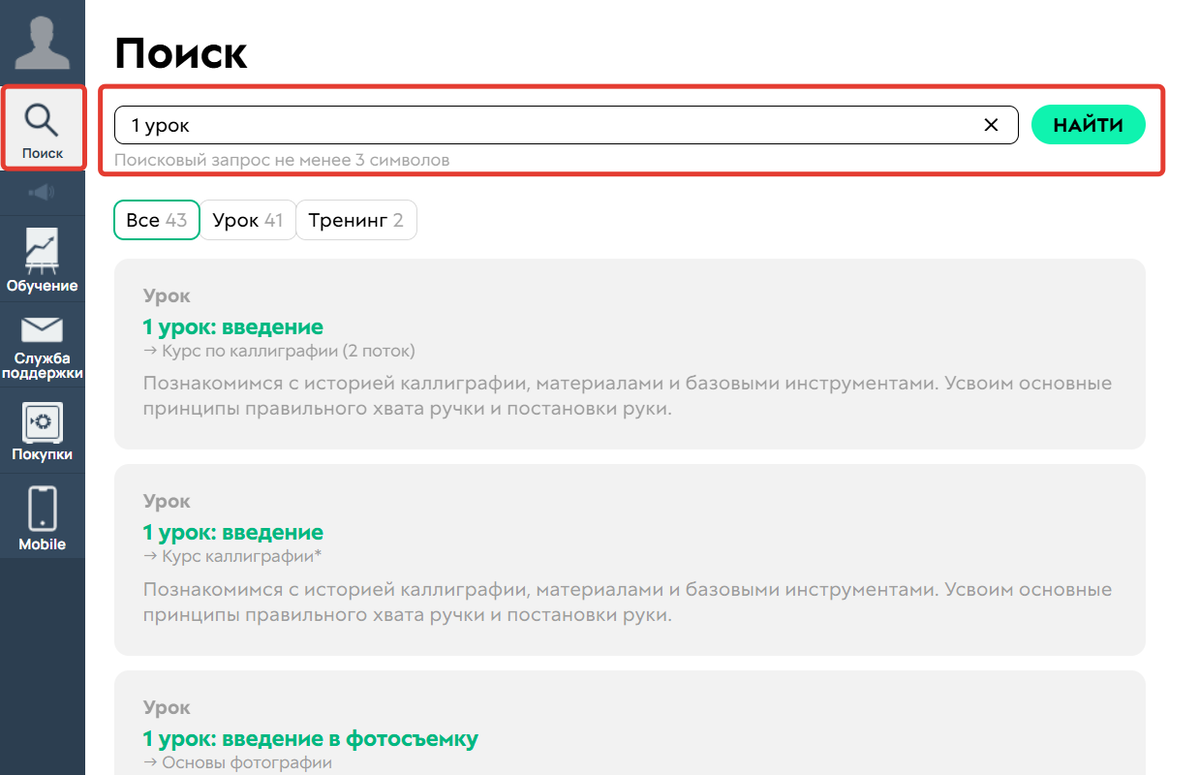
Чтобы быстро найти нужный урок, используйте значок лупы в левом меню — поиск работает по названиям и описаниям.
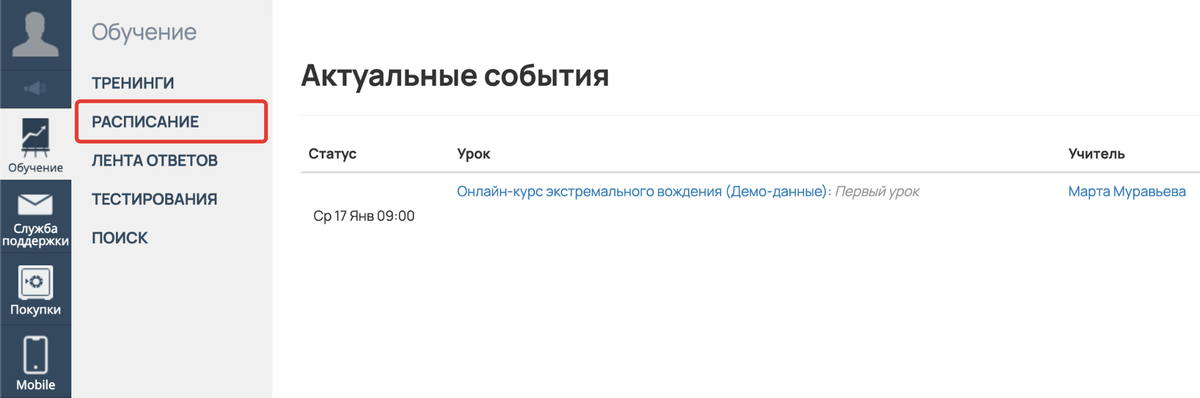
Если в курсе настроено расписание, во вкладке «Расписание» будут видны ближайшие занятия.
Во вкладке «Лента ответов» хранятся ваши ответы на задания, а также оценки и комментарии учителей.
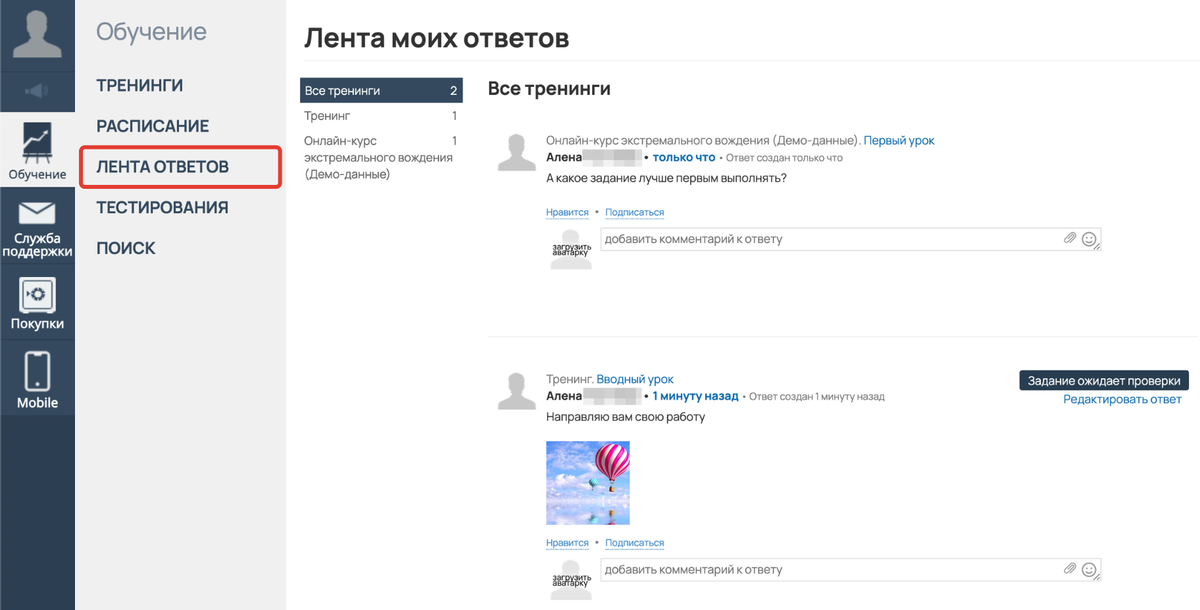
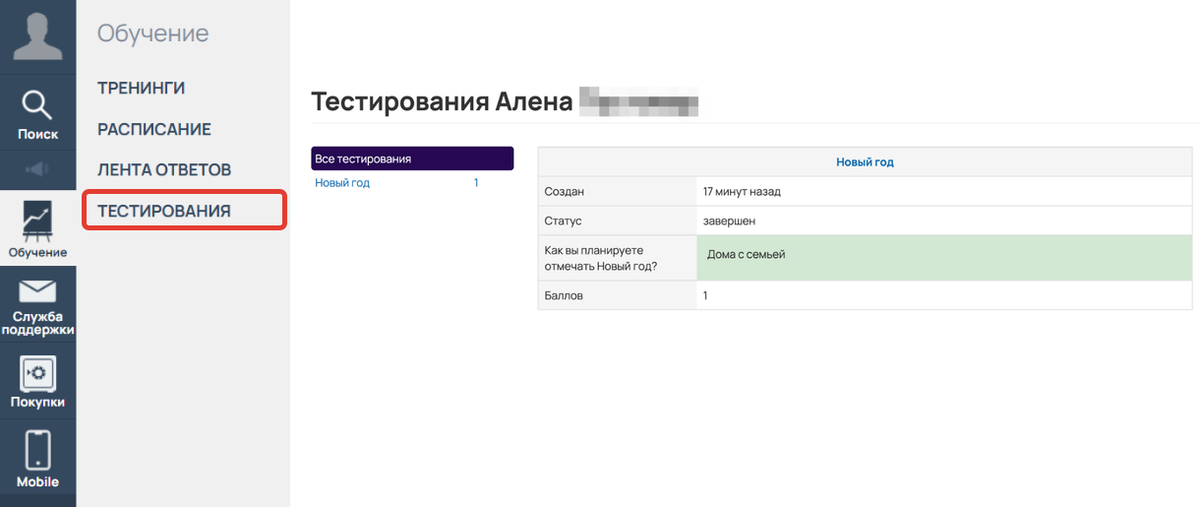
Во вкладке «Тестирования» хранятся результаты пройденных тестов.
Служба поддержки
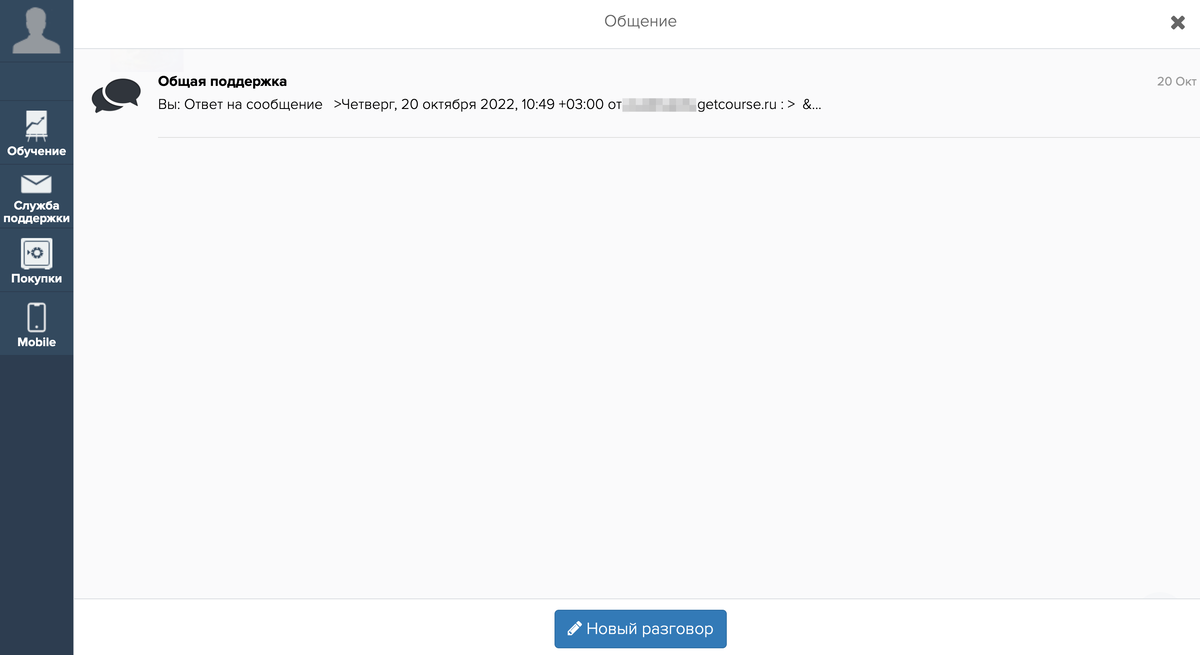
В этом разделе можно задать вопрос нашей поддержке или посмотреть предыдущие обращения.
Покупки
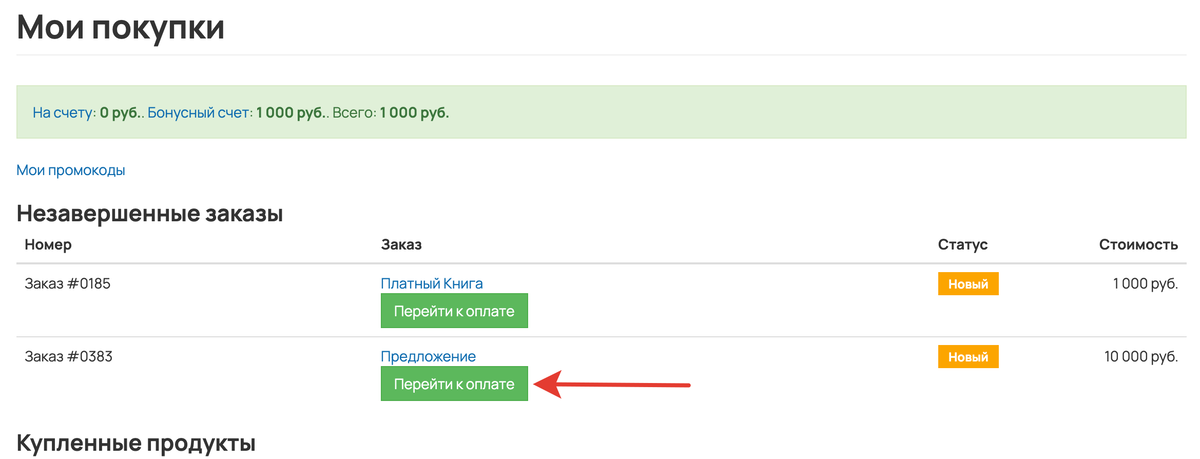
После первого заказа в кабинете появляется раздел «Покупки»: там хранится информация о купленных курсах, список заказов и персональные промокоды.
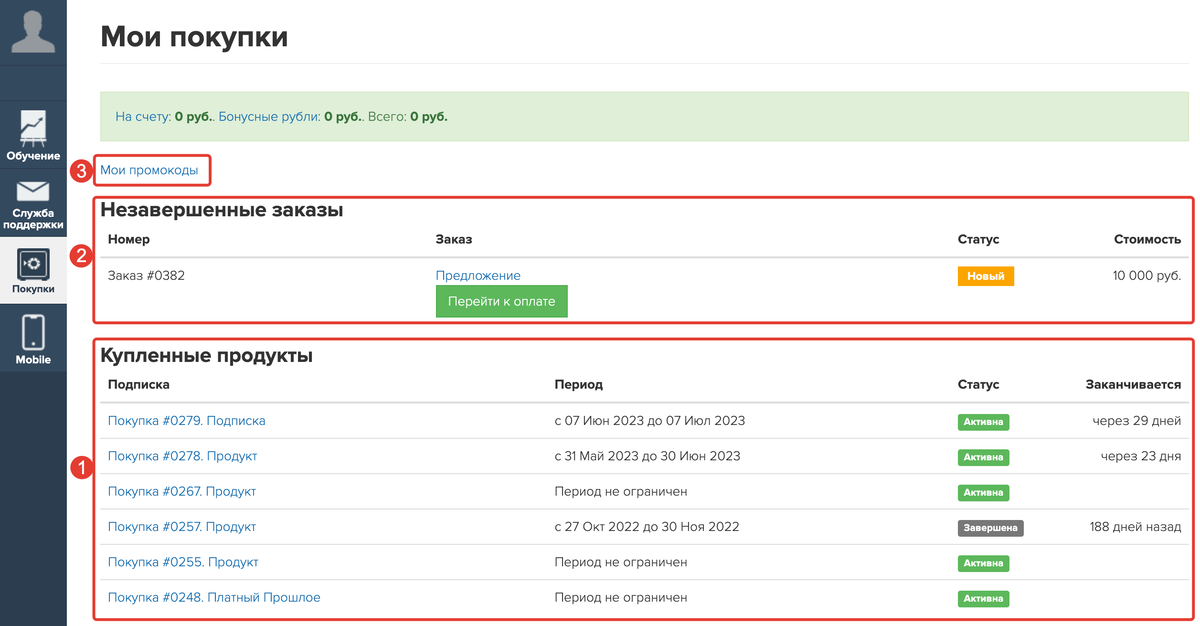
Если у вас остался неоплаченный заказ, найдите его в списке «Незавершённые заказы» и нажмите «Перейти к оплате».
Mobile
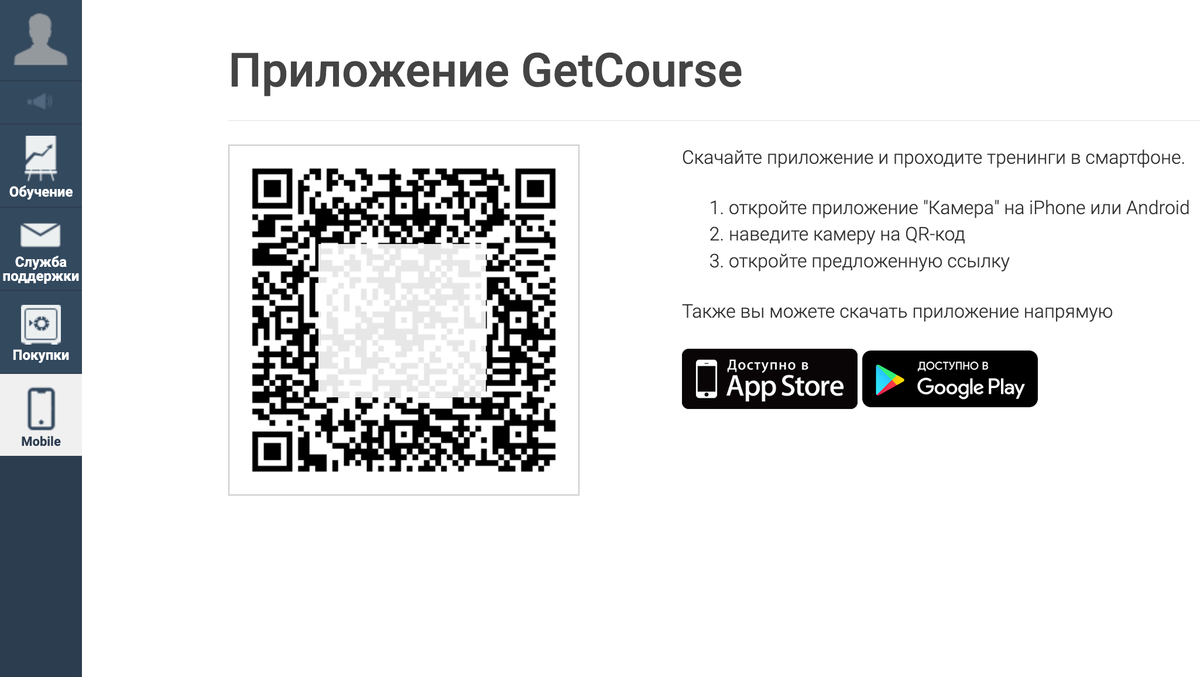
В этом разделе — QR-код и инструкция для скачивания мобильного приложения GetCourse, в котором удобно проходить уроки и отвечать на задания со смартфона.